
Introduction : Le centre de contrôle de l’automaticien
Si les automates programmables sont les cerveaux de l’industrie, TIA Portal (Totally Integrated Automation Portal) est le centre de commande qui permet de les programmer. Que vous travailliez sur un petit S71200 ou un puissant S7-1500, tout passe par ce logiciel incontournable.
Pour un débutant en programmation automate siemens, l’interface peut sembler extrêmement riche et intimidante. C’est normal : TIA Portal gère la configuration matérielle, la programmation, la sécurité et la supervision (IHM) au même endroit.
Dans ce tutoriel 100% pratique proposé par AutomIndus, nous allons démystifier cet environnement. Vous allez apprendre, étape par étape, comment créer votre tout premier projet de A à Z.
Étape 1 : La création du projet et le choix du matériel
La première chose à faire lors de l’ouverture de TIA Portal Siemens, c’est de créer le « récipient » qui va contenir tout votre travail.
- Sur l’écran d’accueil (Vue du portail), cliquez sur Créer un projet. Donnez-lui un nom clair, par exemple « Demarrage_Moteur_S71200 ».
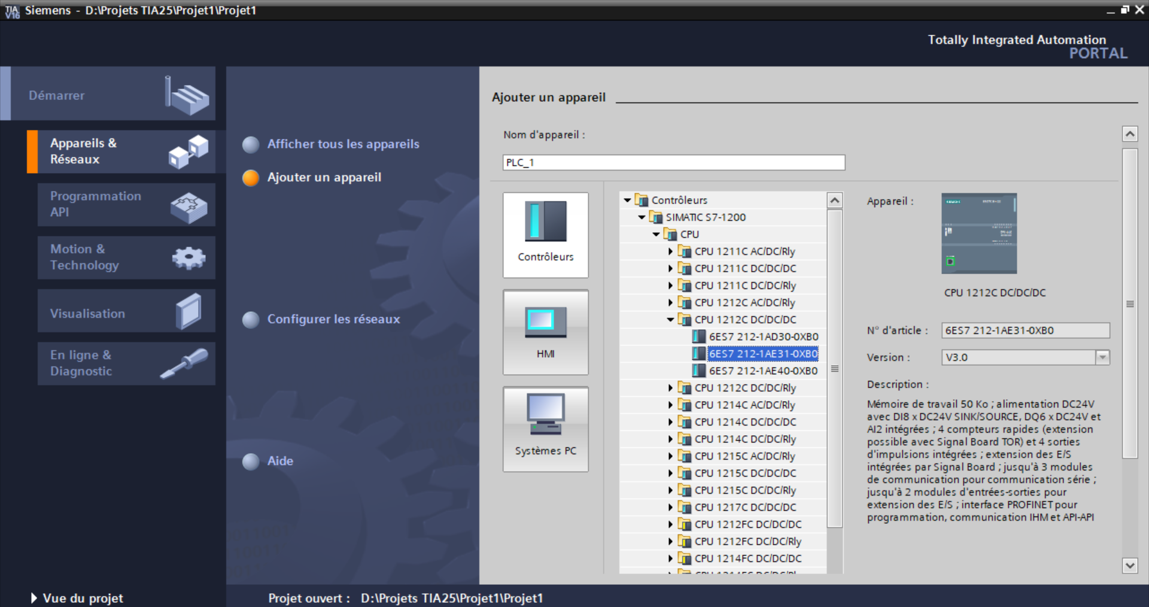
- Cliquez ensuite sur Configurer un appareil puis sur Ajouter un appareil.
- C’est ici que vous construisez votre armoire virtuelle. Dans l’arborescence, sélectionnez Contrôleurs > SIMATIC S7-1200 > CPU.
- Sélectionnez la référence exacte de votre automate (par exemple la CPU 1214C DC/DC/DC). Attention : Le numéro d’article (ex: 6ES7 214-1AG40-0XB0) et la version du firmware doivent correspondre exactement au matériel que vous avez sur votre bureau ou dans votre usine.
Étape 2 : L’adressage IP (Le réseau PROFINET)
En milieu industriel, votre automate n’est jamais seul. Il doit communiquer via le réseau industriel PROFINET (basé sur l’Ethernet).
- Dans la vue du projet, double-cliquez sur le port vert (PROFINET) situé sur l’image de votre automate.
- Dans la fenêtre des propriétés en bas de l’écran, allez dans Adresses Ethernet.
- Attribuez une adresse IP fixe à votre automate (ex:
192.168.0.1) et un masque de sous-réseau (255.255.255.0). Cette étape est cruciale pour que votre PC puisse transférer le programme plus tard !
Étape 3 : La création de la table des variables (Mnémoniques)
Avant d’écrire le moindre code, un bon automaticien organise son travail. Il faut dire à l’automate à quoi correspondent ses entrées (boutons, capteurs) et ses sorties (moteurs, voyants).
- Dans l’arborescence du projet (à gauche), ouvrez le dossier de votre automate, puis allez dans Variables API > Table des variables standard.
- Créez vos variables (Mnémoniques) :
- Bouton_Marche : Type Bool, Adresse %I0.0 (C’est la première entrée physique).
- Bouton_Arret : Type Bool, Adresse %I0.1.
- Moteur : Type Bool, Adresse %Q0.0 (C’est la première sortie physique).
Astuce AutomIndus : Prenez toujours le temps de bien commenter vos variables. Dans un projet de 500 variables, cette rigueur vous sauvera la mise lors du dépannage.
Étape 4 : Écrire son premier programme (Le bloc OB1)
Le bloc d’organisation 1 (OB1) est le bloc principal. C’est lui qui est lu en boucle par l’automate. Nous allons y écrire un petit programme en ladder siemens (le langage à contacts).
- Allez dans Blocs de programme > double-cliquez sur Main [OB1].
- L’éditeur de programmation s’ouvre. Sur la droite, vous avez la liste des instructions.
- Pour créer un auto-maintien simple (démarrage d’un moteur) :
- Insérez un contact normalement ouvert (NO) et associez-le à Bouton_Marche.
- Mettez en série un contact normalement fermé (NC) associé à Bouton_Arret.
- Mettez une bobine d’affectation à la fin du réseau et associez-la à Moteur.
- Créez une branche en parallèle sous Bouton_Marche avec un contact NO associé à Moteur (c’est l’auto-maintien).
Étape 5 : Le test avec le Siemens Step 7 Simulateur (PLCSIM)
L’énorme avantage de TIA Portal, c’est que vous n’avez pas besoin d’investir des milliers d’euros en matériel pour apprendre.
- Cliquez sur votre automate dans l’arborescence pour le sélectionner.
- Dans le menu du haut, cliquez sur l’icône représentant un écran avec un automate (Démarrer la simulation).
- Le Siemens step 7 simulateur (PLCSIM) va s’ouvrir. Il reproduit fidèlement le comportement de la CPU physique.
- Chargez votre programme dans le simulateur, passez-le en mode RUN, puis cliquez sur les petites lunettes (Activer la visualisation) dans TIA Portal. Votre ligne de code passera au vert ! Vous pouvez maintenant forcer vos variables et voir votre moteur virtuel tourner.
Conclusion
Félicitations ! Vous venez de configurer un automate, de déclarer des variables, de coder un auto-maintien en Ladder et de le simuler virtuellement.
Ceci n’est que la surface de ce que TIA Portal Siemens peut accomplir. Les vrais défis industriels impliquent des blocs de données (DB), du traitement analogique, de la régulation PID et la création de vues de supervision (IHM/SCADA).