
📖 Introduction
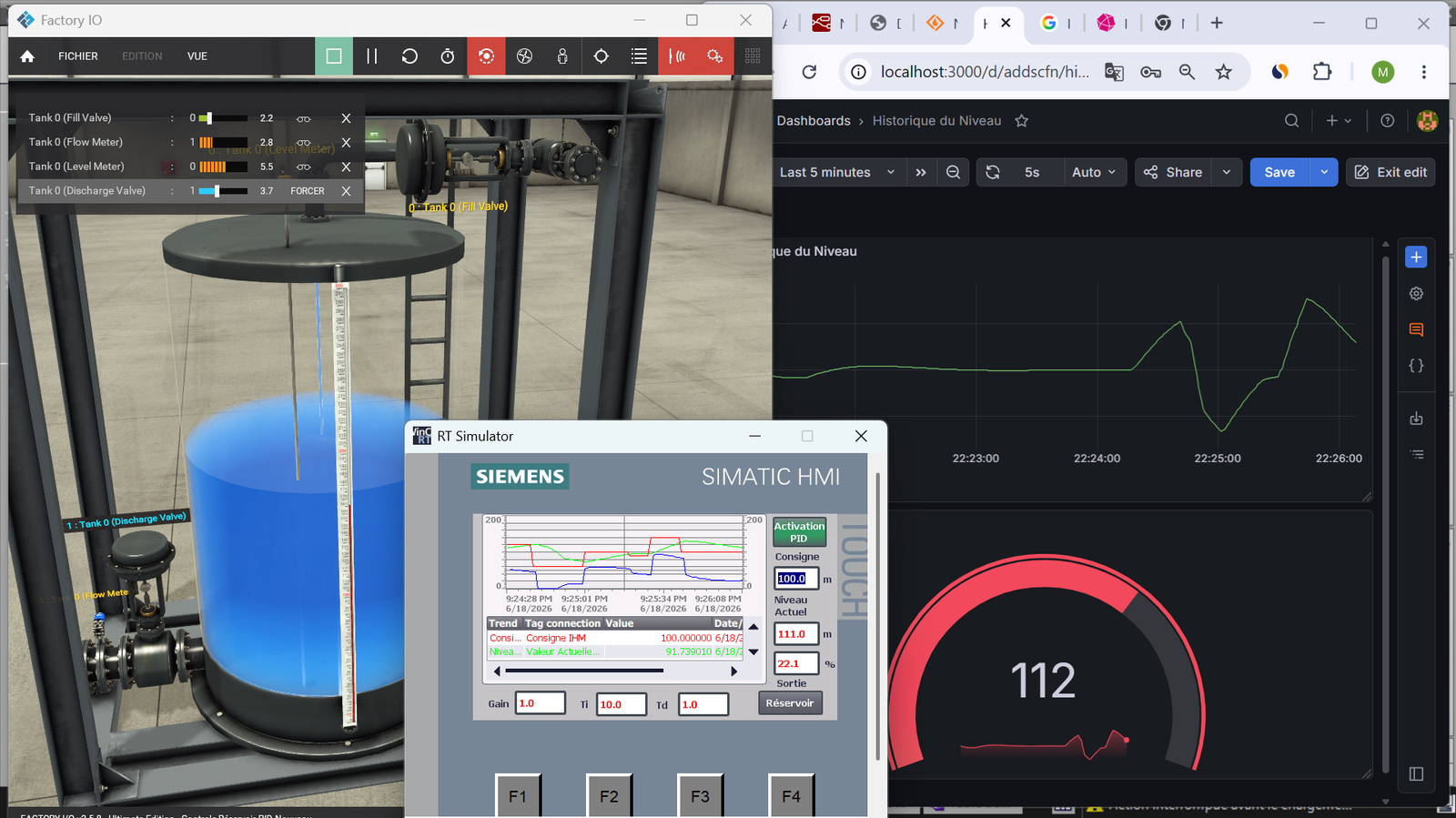
Bienvenue dans ce module avancé d’intégration IT/OT ! L’objectif principal de ce guide de travaux pratiques est de vous accompagner pas à pas dans l’extraction de données issues d’un automate Siemens S7-1500 (entièrement simulé via TIA Portal et Factory IO), afin de les afficher en temps réel sur un tableau de bord web professionnel.
Vous allez mettre en place une véritable architecture « Industrie 4.0 », de la couche terrain (OT) jusqu’à la couche informatique (IT). En plus d’apprendre à configurer des outils standards de l’industrie, vous apprendrez à diagnostiquer les erreurs de communication fréquentes pour gagner en autonomie lors de vos futurs projets de supervision.
📚 Liste des Abréviations
Avant de commencer, voici le vocabulaire technique que vous retrouverez tout au long de ce projet :
- IT (Information Technology) : Technologies de l’Information. Désigne le monde de l’informatique, du réseau d’entreprise, des serveurs, des bases de données et du web (ici : Grafana, InfluxDB).
- OT (Operational Technology) : Technologies Opérationnelles. Désigne le monde industriel « terrain », les machines physiques, les capteurs et le contrôle-commande (ici : l’Automate, TIA Portal, Factory IO).
- SCADA (Supervisory Control And Data Acquisition) : Système de contrôle et d’acquisition de données. C’est l’interface visuelle globale qui permet de surveiller et piloter une usine (notre Dashboard Grafana).
- PLC (Programmable Logic Controller) ou API (Automate Programmable Industriel) : Le « cerveau » informatique de la machine industrielle (ici, le S7-1500 simulé).
- Time-Series Database (TSDB) : Base de données orientée « séries temporelles ». C’est un type de base de données ultra-rapide optimisé pour stocker des millions de valeurs de capteurs associées à une date et une heure précises (notre outil InfluxDB).
📥 Logiciels Requis (Téléchargements Windows)
Ce TP est réalisable intégralement sur un PC sous Windows 10 ou Windows 11. Voici les liens officiels pour télécharger les outils (gratuits ou en version d’essai) nécessaires à notre architecture :
- TIA Portal & PLCSIM (Siemens) : Environnement de programmation de l’automate.
- Téléchargement : Version d’essai officielle Siemens (Recherchez le « Trial Download » de la version souhaitée, nécessite un compte gratuit).
- Factory IO (Optionnel mais recommandé) : Simulateur d’usine 3D interactif pour générer des données de capteurs réalistes (niveau d’eau, etc.).
- Téléchargement : Essai de 30 jours (Windows Installer)
- NetToPLCsim : Petit utilitaire réseau indispensable pour rendre votre automate simulé visible par le reste de votre PC.
- Téléchargement : Page officielle SourceForge (Bouton « Download »)
- Node-RED : Notre « Middleware ». Son installation sous Windows nécessite d’abord d’installer le moteur Node.js.
- Prérequis : Télécharger Node.js (Version LTS recommandée)
- Installation : Une fois Node.js installé, ouvrez votre invite de commande (cmd) en mode administrateur et tapez :
npm install -g --unsafe-perm node-red
- InfluxDB (Version OSS v2.x) : Notre base de données.
- Grafana (Version OSS) : L’outil de création de tableaux de bord.
📑 Sommaire
- 📖 Introduction
- 📚 Liste des Abréviations
- 📥 Logiciels Requis (Téléchargements Windows)
- 🏗️ L’Architecture du Projet
- 🛠️ ÉTAPE 1 : Préparation de l’Automate (TIA Portal)
- 🌐 ÉTAPE 2 : Création du pont réseau avec NetToPLCsim
- 🔴 ÉTAPE 3 : L’Acquisition des données avec Node-RED
- 🗄️ ÉTAPE 4 : Stockage dans la base de données (InfluxDB)
- 📊 ÉTAPE 5 : Création du Dashboard SCADA (Grafana)
🏗️ L’Architecture du Projet
Pour comprendre ce que nous allons faire, voici le rôle précis de chaque outil dans notre chaîne de communication :
- TIA Portal & PLCSIM : La couche terrain (OT). Ils gèrent la logique de la machine et calculent le niveau d’eau.
- NetToPLCsim : La passerelle virtuelle. Sans lui, le simulateur d’automate est isolé. Il permet d’exposer l’automate sur le réseau IP de votre PC.
- Node-RED : Le collecteur (Middleware). Il se connecte à l’automate, lit les variables (%MD0) et les envoie vers l’informatique.
- InfluxDB : La mémoire. Elle reçoit les données de Node-RED et les horodate pour créer un historique parfait de l’usine.
- Grafana : L’écran de supervision (SCADA). Il interroge la base de données en continu pour dessiner les courbes en direct.
🛠️ ÉTAPE 1 : Préparation de l’Automate (TIA Portal)
Pour des raisons de sécurité, les automates Siemens récents bloquent la communication externe par défaut. Il faut l’autoriser :
- Dans la vue des appareils de TIA Portal, double-cliquez sur votre CPU S7-1500.
- Allez dans les propriétés : Protection & Sécurité > Mécanismes de connexion.
- Cochez impérativement : « Autoriser l’accès via la communication PUT/GET par le partenaire distant ».
- Note sur les blocs de données : Si vous utilisez un Data Block (DB) pour stocker vos variables au lieu des Mémentos (%M), allez dans les propriétés de ce DB et décochez « Accès optimisé au bloc ».
- Compilez votre programme, chargez-le dans PLCSIM, passez l’automate en RUN, et lancez votre simulation Factory IO.
🌐 ÉTAPE 2 : Création du pont réseau avec NetToPLCsim
- Ouvrez l’invite de commande Windows (cmd), tapez
ipconfiget notez l’Adresse IPv4 de votre PC (ex:192.168.0.15). - Lancez NetToPLCsim en tant qu’administrateur (Clic droit > Exécuter en tant qu’administrateur). C’est obligatoire pour qu’il puisse utiliser le port 102.
- Cliquez sur Add.
- Network IP Address : Sélectionnez l’adresse IP de votre PC dans la liste.
- Plcsim IP Address : Sélectionnez l’adresse IP de votre automate simulé (celle configurée dans TIA Portal).
- Laissez Rack = 0 et Slot = 1 (Configuration standard d’un S7-1500). Cliquez sur OK, puis sur le bouton Start Server.
🔴 ÉTAPE 3 : L’Acquisition des données avec Node-RED
- Ouvrez une nouvelle invite de commande (cmd), tapez
node-redet appuyez sur Entrée pour démarrer le serveur. - Allez sur
http://localhost:1880dans votre navigateur Web.
🚨 PIÈGE FRÉQUENT : Le serveur Node-RED déconnecté Si un bandeau rouge « Connexion avec le serveur perdue » s’affiche en haut de votre écran lors d’un clic sur « Déployer » :
- La Cause : Vous avez cliqué par erreur dans la fenêtre noire de l’invite de commande de Node-RED. Windows a mis le programme en pause (le mot « Sélection » apparaît dans la barre de titre de la fenêtre).
- La Solution : Cliquez dans cette fenêtre noire et appuyez simplement sur la touche Échap (Esc) ou Entrée. Le programme va se débloquer et Node-RED se reconnectera instantanément.
- Dans Node-RED, ouvrez le menu (en haut à droite) > Manage palette > onglet Install. Cherchez et installez le nœud
node-red-contrib-s7. - Glissez un nœud s7 in sur l’espace de travail. Double-cliquez dessus, puis sur le petit crayon pour ajouter un automate.
- Configurez la connexion avec l’IP de votre PC (celle utilisée dans NetToPLCsim), Port 102, Rack 0, Slot 1.
- Déclaration de la variable (Étape cruciale) :
- Dans l’onglet Variables, ajoutez votre variable (Nom :
Niveau_Cuve). - Règle d’or pour Siemens : Si votre variable dans TIA Portal est un nombre à virgule (REAL) stocké à l’adresse
%MD0, vous devez taperMR0(M=Memory, R=Real, 0=Adresse) dans Node-RED. Si vous tapezMD0, Node-RED lira la donnée à l’envers !
- Dans l’onglet Variables, ajoutez votre variable (Nom :
- Reliez un nœud debug (vert) à votre nœud s7, cliquez sur Déployer, et vérifiez que les valeurs du capteur s’affichent dans la colonne de droite.
🗄️ ÉTAPE 4 : Stockage dans la base de données (InfluxDB)
- Allez dans le dossier où vous avez extrait InfluxDB. Tapez
cmddans la barre d’adresse du dossier de Windows et faites Entrée. - Dans la console noire, tapez
influxd.exe. Laissez impérativement cette fenêtre ouverte en arrière-plan.
🚨 PIÈGE FRÉQUENT : Le Port 8086 est déjà utilisé Si la console se ferme immédiatement ou affiche l’erreur rouge :
listen tcp :8086: bind: Only one usage of each socket address is normally permitted:
- La Cause : Une ancienne session d’InfluxDB tourne encore en cachette (un processus « fantôme ») sur votre PC et bloque le port.
- La Solution : Ouvrez le Gestionnaire des tâches de Windows (Onglet Détails). Cherchez le processus nommé
influxd.exe, cliquez dessus et choisissez Fin de tâche. Relancez ensuite votre commandeinfluxd.exe.
🚨 PIÈGE FRÉQUENT : Erreur 404 – Page introuvable Si l’adresse
http://localhost:8086affiche une erreur dans votre navigateur :
- La Cause : Le moteur de la base de données s’est arrêté ou vous avez fermé la fenêtre noire par erreur.
- La Solution : Assurez-vous d’avoir bien réalisé l’étape précédente et que la fenêtre
influxd.exetourne toujours.
- Allez sur
http://localhost:8086dans votre navigateur. - Lors du premier lancement, configurez votre espace (ex: Organization Automindus, Bucket
Supervision_Usine). - Allez dans le menu de gauche Load Data > onglet API Tokens.
- Cliquez sur Generate API Token > All Access Token. Donnez-lui un nom, sauvegardez, puis cliquez sur son nom pour copier la longue clé d’authentification.
- De retour dans Node-RED, installez la palette
node-red-contrib-influxdbet glissez le nœud influxdb out. - Éditez-le : Serveur Version 2.0, URL
http://localhost:8086, collez votre Token. Remplissez l’Organization et le Bucket. MettezNiveau_Eaudans la case Measurement. Cliquez sur Déployer.
🚨 PIÈGE FRÉQUENT : Erreur 401 Unauthorized dans Node-RED Si le panneau de debug de Node-RED affiche
401 Unauthorized : unable to parse authentication credentials:
- La Cause : Le serveur InfluxDB tourne, mais il refuse l’écriture à Node-RED car le Token (la clé) est obsolète, mal copié, ou contient un espace en trop.
- La Solution : Retournez sur l’interface web d’InfluxDB, générez un tout nouveau Token, supprimez l’ancien dans Node-RED et collez le nouveau. Re-déployez.
📊 ÉTAPE 5 : Création du Dashboard SCADA (Grafana)
- Lancez Grafana (si installé en service) ou lancez
grafana-server.exeet allez surhttp://localhost:3000(Identifiants par défaut :admin/admin). - Lier la base de données :
- Allez dans le menu de configuration > Data sources > Add data source.
- Choisissez InfluxDB.
- Query Language : Changez pour Flux.
- URL :
http://localhost:8086. - Organization : Automindus (Respectez les majuscules).
- Token : Collez le Token copié depuis InfluxDB.
- Default Bucket :
Supervision_Usine. - Cliquez sur Save & test. Le bandeau doit être vert (« Datasource is working »).
- Créer le premier panneau :
- Allez dans Dashboards > New > New Dashboard.
- Cliquez sur le bouton bleu Configure visualization (ou Add Panel).
- Sélectionnez votre Data source InfluxDB.
- Dans l’éditeur de code Flux (en bas), collez la requête suivante pour afficher votre niveau d’eau :
from(bucket: "Supervision_Usine") |> range(start: v.timeRangeStart, stop: v.timeRangeStop) |> filter(fn: (r) => r["_measurement"] == "Niveau_Eau")- Astuce Visuelle : Dans la colonne de droite, tout en haut, vous pouvez changer le style de graphique. Essayez Time series (pour la courbe historique) ou Gauge (pour l’aiguille).
- Cliquez sur Apply en haut à droite.
- Activer la magie du Temps Réel :
- Sur votre tableau de bord, cliquez sur l’horloge en haut à droite et choisissez Last 5 minutes.
- Cliquez sur l’icône de rafraîchissement (la flèche circulaire
v) et choisissez 5s ou 1s.
Félicitations ! Laissez tourner votre automate et votre usine Factory IO. Votre Dashboard s’anime tout seul. Vous venez de réaliser et de dépanner une architecture de supervision IT/OT complète, de l’automate au web !